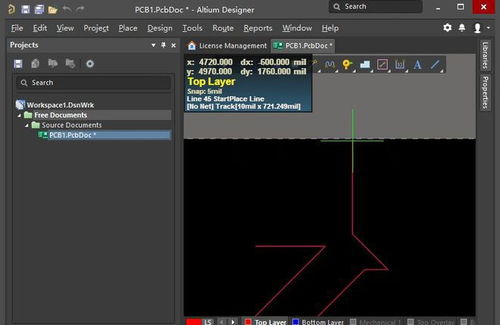
Altium Designer 是一款广泛应用于电子产品开发与电路设计的专业软件,它为工程师提供了强大的原理图绘制、PCB 布局和仿真分析功能。本文将详细介绍如何下载和安装 Altium Designer,帮助初学者和专业人士顺利完成设置并开始使用。
一、下载 Altium Designer
- 访问官方网站:打开浏览器并访问 Altium 的官方网站(www.altium.com)。在网站首页,找到“Products”或“Downloads”部分。
- 选择版本:根据您的需求选择适合的版本。Altium 通常提供试用版和付费版。如果您是学生或教育用户,可以查找教育许可证选项。点击下载链接,并根据操作系统(如 Windows 或 macOS)选择正确的安装程序。
- 注册账户:如果尚未注册,系统可能会提示您创建一个 Altium 账户。填写必要信息,如电子邮件和密码,以完成注册。
- 下载文件:登录后,进入下载页面,点击“Download”按钮。下载过程可能需要几分钟,具体取决于您的网络速度。建议使用稳定的互联网连接,以避免中断。
二、安装 Altium Designer
- 运行安装程序:下载完成后,找到下载的安装文件(通常为 .exe 或 .dmg 格式),双击以启动安装向导。如果系统提示安全警告,请选择“运行”或“允许”。
- 遵循安装向导:安装向导将引导您完成整个过程。阅读并接受许可协议,然后选择安装路径。默认路径通常为 C:\Program Files\Altium\,但您可以根据需要自定义。
- 选择组件:在组件选择界面,确保选中所有必要的模块,如原理图编辑器、PCB 设计工具和库管理器。对于大多数用户,推荐使用默认设置。
- 开始安装:点击“安装”按钮,系统将自动解压文件并安装软件。此过程可能需要 10-30 分钟,具体取决于计算机性能。请勿在安装过程中关闭窗口或重启计算机。
- 完成安装:安装完成后,向导会提示您启动 Altium Designer。勾选“启动 Altium Designer”选项,然后点击“完成”。
三、首次设置与激活
- 启动软件:首次运行 Altium Designer 时,系统可能要求您登录 Altium 账户。输入注册时使用的凭据,以激活许可证。
- 配置许可证:如果您使用的是试用版,软件会自动应用试用许可证;如果是付费版,请按照提示输入许可证密钥。完成激活后,您可以开始使用软件。
- 更新与配置:建议在首次使用后检查软件更新,以确保获得最新功能和安全补丁。进入“Help”菜单,选择“Updates”进行更新。
四、常见问题与提示
- 系统要求:确保您的计算机满足 Altium Designer 的最低系统要求,例如 Windows 10 或更高版本、至少 8GB RAM 和足够的磁盘空间。
- 防火墙设置:如果安装过程中遇到网络问题,请暂时禁用防火墙或杀毒软件,但安装后重新启用以确保安全。
- 学习资源:安装完成后,可以访问 Altium 官网的教程或社区论坛,获取使用技巧和设计指导。
通过以上步骤,您应该能够顺利下载和安装 Altium Designer。这款软件不仅提升了电子产品开发效率,还支持团队协作和高级仿真功能,是电子工程师不可或缺的工具。如果您在安装过程中遇到问题,请参考官方文档或联系技术支持。祝您设计顺利!